Hytale Hub PluginBetaKonfiguration & Setup
Komplette Anleitung zur Einrichtung des Hytale Hub Plugins. Live-Status, Vote Rewards und In-Game Voting in wenigen Minuten einrichten.
Quick Start
- 1Lade das Plugin im Profil-Bereich herunter und lege es in deinen
mods/Ordner. - 2Starte den Server einmal, um die
config.jsonzu generieren. - 3Gehe in dein Profil, wähle deinen Server und klicke auf "Konfigurieren". Kopiere die komplette Beispiel-Config (mit vorausgefülltem Token) und ersetze damit deine config.json.
- 4Passe die Rewards und Einstellungen nach deinen Wünschen an.
- 5Starte den Server neu, damit die Änderungen übernommen werden.
Vollständige Beispiel-Konfiguration
Hier siehst du eine vollständige config.json mit allen verfügbaren Optionen:
{
  "token": "dein-api-token-hier",
  "features": {
    "heartbeat": true,
    "votifier": true,
    "voteCommand": true,
    "voteCommandName": "vote",
    "testVoteCommand": true,
    "testVoteCommandName": "testvote",
    "voteReminder": true,
    "reminderIntervalMinutes": 120
  },
  "votifier": {
    "mode": "pull",
    "port": 8192
  },
  "rewards": {
    "items": [
      { "itemId": "Ore_Gold", "quantity": 25 },
      { "itemId": "Ore_Silver", "quantity": 25 },
      { "itemId": "Ore_Silver_Shale", "quantity": 25 },
      { "itemId": "Weapon_Longsword_Flame", "quantity": 1 },
      { "itemId": "Weapon_Gun", "quantity": 1 },
      { "itemId": "Weapon_Arrow_Crude", "quantity": 25 },
      { "itemId": "Weapon_Arrow_Crude", "quantity": 25 },
      { "itemId": "Armor_Mithril_Hands", "quantity": 1 },
      { "itemId": "Armor_Mithril_Chest", "quantity": 1 },
      { "itemId": "Armor_Mithril_Head", "quantity": 1 },
      { "itemId": "Armor_Mithril_Legs", "quantity": 1 }
    ],
    "commands": [
      "camshake debug Battleaxe_Frontflip_Chop 10 --player %player%"
    ],
    "description": "1x Komplette Mithril Rüstung, 1x Waffe + 50 Schuss, 25x Silver Ore, 25x Gold Ore"
  },
  "broadcast": {
    "enabled": true,
    "message": "%player% hat gevotet und erhaelt: %rewards%"
  },
  "messages": {
    "voteSuccess": "",
    "voteReminder": "Du hast heute noch nicht gevotet! /vote",
    "alreadyVoted": "Du hast heute bereits gevotet!"
  },
  "debug": false
}
Konfiguration im Detail
token
API-Token für die Authentifizierung
Der API-Token verbindet dein Plugin mit deinem Hytale Hub Account. Du findest ihn in deinem Profil bei deinem Server unter "Konfigurieren".
"token": "rW-ytVoFcysVbhqPGg3_K0lYWUBTdJOgk9nTTsC3KZU"
features
Aktiviere oder deaktiviere einzelne Plugin-Features
Steuere, welche Features des Plugins aktiv sein sollen:
| Property | Typ | Default | Beschreibung |
|---|---|---|---|
| heartbeat | boolean | true | Sendet Spielerzahlen alle 30s an Hytale Hub (Live-Status) |
| votifier | boolean | true | Aktiviert das Votifier-System für Vote Rewards |
| voteCommand | boolean | true | Aktiviert den /vote Befehl im Spiel |
| voteCommandName | string | "vote" | Name des Vote-Befehls (ohne /). Spieler nutzen dann /<name> |
| testVoteCommand | boolean | true | Aktiviert den Admin-Test-Befehl zum Simulieren von Votes |
| testVoteCommandName | string | "testvote" | Name des Test-Vote-Befehls (ohne /). Erfordert Permission |
| voteReminder | boolean | true | Erinnert Spieler automatisch ans Voten |
| reminderIntervalMinutes | number | 120 | Intervall in Minuten zwischen Vote-Erinnerungen |
"features": {
  "heartbeat": true,
  "votifier": true,
  "voteCommand": true,
  "voteCommandName": "vote",
  "testVoteCommand": true,
  "testVoteCommandName": "testvote",
  "voteReminder": true,
  "reminderIntervalMinutes": 120
}
votifier
Votifier-Modus und Port-Einstellungen
Das Plugin unterstützt drei verschiedene Modi für maximale Kompatibilität:
Klassisches Votifier V2. Für VPS/Homeserver mit Port-Forwarding.
HTTP POST via WebServer Plugin. Ideal für Nitrado und ähnliche Hoster.
Plugin fragt Votes ab. Funktioniert überall, keine Ports nötig.
| Property | Typ | Default | Beschreibung |
|---|---|---|---|
| mode | "tcp" | "http" | "pull" | "pull" | Votifier-Modus (siehe oben) |
| port | number | 8192 | Port für TCP-Modus. Kann auch über das Plugin-Dashboard auf der Website eingestellt werden. |
pull Modus, wenn du dir nicht sicher bist. Er funktioniert mit jedem Hoster ohne zusätzliche Konfiguration.rewards
Vote-Belohnungen konfigurieren
Das Plugin bietet zwei Arten von Belohnungen – wähle je nach Anwendungsfall:
Items werden im /rewards Container gespeichert.
- ✓ Kein Verlust bei vollem Inventar
- ✓ Spieler holt ab, wann er will
- ✓ Persistent über Neustarts
Commands werden direkt ausgeführt (Coins, XP, etc.).
- ✓ Sofortige Ausführung
- ✓ Ideal für Währungen/XP
- ✓ Offline-Spieler bei nächstem Join
In-Game /rewards Container
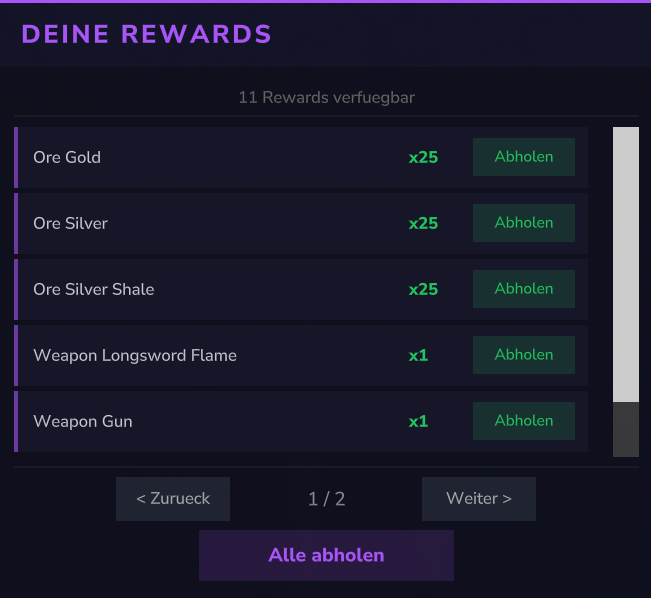
Spieler öffnen mit /rewards ihr persönliches Belohnungs-Inventar
Item-Rewards konfigurieren
Array von Items mit Hytale Item-ID und Menge. Format: Kategorie_Typ_Variante
"items": [
  { "itemId": "Ore_Gold", "quantity": 3 },
  { "itemId": "Ingredient_Bar_Copper", "quantity": 5 },
  { "itemId": "Weapon_Sword_Crude", "quantity": 1 }
]/help give im Spiel oder in der Hytale-Dokumentation.Command-Rewards konfigurieren
Führe Server-Commands aus. %player% wird durch den Spielernamen ersetzt:
"commands": [
  "currency add %player% 100",
  "xp give %player% 500"
]
Beschreibung
Wird im Broadcast angezeigt (Platzhalter %rewards%):
"description": "3x Gold, 1x Diamant, 100 Coins"
broadcast
Öffentliche Ankündigung an ALLE Spieler
Diese Nachricht wird allen Spielern auf dem Server im Chat angezeigt, wenn jemand votet:
| Property | Typ | Default | Beschreibung |
|---|---|---|---|
| enabled | boolean | true | Broadcast aktivieren/deaktivieren |
| message | string | - | Öffentliche Nachricht (alle sehen das) |
Verfügbare Platzhalter:
%player%- Spielername%rewards%- Reward-Beschreibung aus config
"broadcast": {
  "enabled": true,
  "message": "%player% hat gevotet und erhaelt: %rewards%"
}messages sind dagegen privat und nur für den jeweiligen Spieler sichtbar.messages
Private Nachrichten an einzelne Spieler
Diese Nachrichten werden nur dem jeweiligen Spieler angezeigt (privat, nicht im öffentlichen Chat):
| Property | Typ | Default | Beschreibung |
|---|---|---|---|
| voteSuccess | string | - | Private Nachricht nach erfolgreichem Vote (nur der Voter sieht das) |
| voteReminder | string | - | Private Erinnerung an den Spieler (nur er sieht das) |
| alreadyVoted | string | - | Private Nachricht wenn bereits gevotet (nur er sieht das) |
"messages": {
  "voteSuccess": "Danke fuers Voten! Du hast deine Belohnung erhalten.",
  "voteReminder": "Hey! Du hast heute noch nicht gevotet. Nutze /vote!",
  "alreadyVoted": "Du hast heute bereits gevotet. Komm morgen wieder!"
}broadcast Einstellung weiter oben.&a für grün, &c für rot, etc.debug
Debug-Modus für Fehlersuche
Aktiviere detailliertes Logging für die Fehlersuche:
"debug": true
Befehle im Spiel
| Befehl | Beschreibung | Permission |
|---|---|---|
| /vote | Voten und Belohnungen erhalten | — |
| /rewards | Item-Rewards Container öffnen | — |
| /testvote <player> | Vote simulieren (Admin-Test) | hytalehub.command.testvote |
| /resetrules [player] | Regel-Akzeptanz zurücksetzen (alle oder einzelner Spieler) | hytalehub.command.resetrules |
/vote Flow
- Prüft ob Account verknüpft ist
- Nicht verknüpft: Zeigt Link zum Verknüpfen
- Verknüpft: Direkter Vote + Rewards
/rewards Flow
- Öffnet persönliche Rewards-UI
- Spieler zieht Items ins Inventar
- Nicht abgeholte Items bleiben gespeichert
Serverregeln (First-Join Rules Screen)
Das Serverregeln-Feature zeigt jedem neuen Spieler beim ersten Beitritt ein Popup-Fenster mit den Serverregeln an. Der Spieler muss die Regeln lesen und aktiv akzeptieren, bevor er spielen kann. Nach dem Akzeptieren wird eine zweite Seite mit wichtigen Server-Commands angezeigt. Spieler, die die Regeln bereits akzeptiert haben, sehen das Fenster bei zukünftigen Joins nicht mehr.
Ablauf für den Spieler
- Spieler joint den Server zum ersten Mal
- Ein Fenster mit dem Titel "Serverregeln" erscheint
- Oben wird ein Countdown angezeigt (z.B. "Bitte lies die Regeln (5s...)")
- Nach Ablauf des Countdowns wird der "Akzeptieren"-Button grün und klickbar
- Der Spieler hat drei Optionen:
- Akzeptieren — Öffnet Commands-Seite → Nach "Verstanden" kann der Spieler spielen
- Ablehnen — Spieler wird gekickt mit konfigurierbarer Nachricht
- ESC / Fenster schließen — Wird wie "Ablehnen" behandelt (Kick)
- Beim nächsten Join erscheint das Fenster nicht mehr
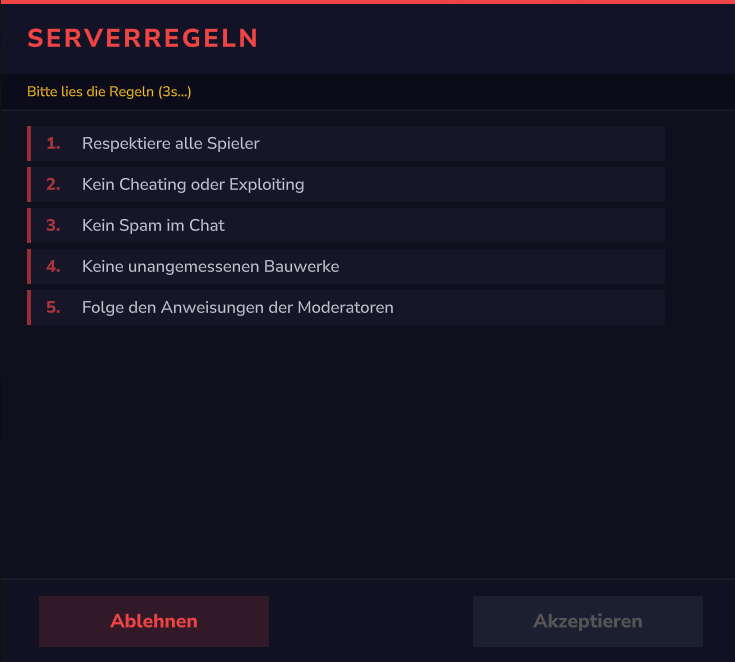
Countdown-Phase — Button ist noch ausgegraut
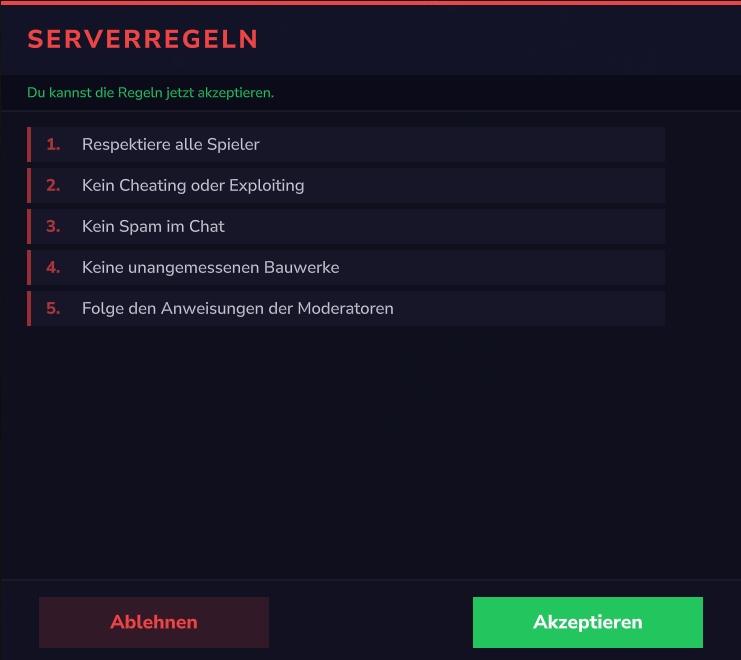
Countdown abgelaufen — "Akzeptieren" ist jetzt grün
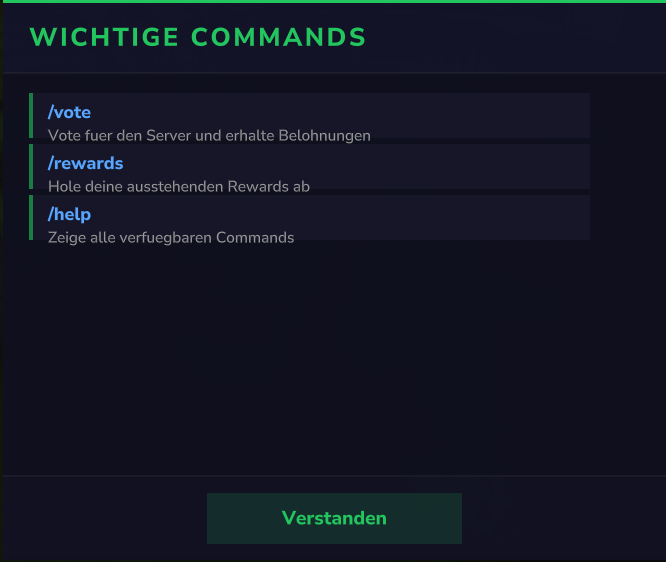
Commands-Seite nach Akzeptieren
Aktivierung
Das Feature ist standardmäßig deaktiviert. Um es zu aktivieren:
- Starte den Server einmal, damit die Datei
rules_config.jsonerstellt wird - Öffne
mods/HytaleHub_HytaleHubPlugin/rules_config.json - Setze
"enabled": true - Lade das Plugin neu oder starte den Server neu
Konfigurationsdatei
Pfad: mods/HytaleHub_HytaleHubPlugin/rules_config.json
{
  "enabled": false,
  "acceptDelaySeconds": 5,
  "declineKickMessage": "Du musst die Regeln akzeptieren um spielen zu koennen.",
  "resetRulesCommand": true,
  "resetRulesCommandName": "resetrules",
  "rules": [
    "1. Respektiere alle Spieler",
    "2. Kein Cheating oder Exploiting",
    "3. Kein Spam im Chat",
    "4. Keine unangemessenen Bauwerke",
    "5. Folge den Anweisungen der Moderatoren"
  ],
  "commands": [
    {
      "command": "/vote",
      "description": "Vote fuer den Server und erhalte Belohnungen"
    },
    {
      "command": "/rewards",
      "description": "Hole deine ausstehenden Rewards ab"
    },
    {
      "command": "/help",
      "description": "Zeige alle verfuegbaren Commands"
    }
  ]
}| Einstellung | Typ | Beschreibung |
|---|---|---|
| enabled | boolean | Aktiviert oder deaktiviert das gesamte Feature. Standard: false |
| acceptDelaySeconds | number | Wie viele Sekunden der Spieler warten muss, bevor er akzeptieren kann. Minimum: 1. Standard: 5 |
| declineKickMessage | string | Die Nachricht, die dem Spieler beim Kick angezeigt wird, wenn er ablehnt oder ESC drückt |
| resetRulesCommand | boolean | Aktiviert den /resetrules Admin-Befehl zum Zurücksetzen der Regel-Akzeptanz. Standard: true |
| resetRulesCommandName | string | Name des Reset-Befehls (ohne /). Standard: "resetrules" |
| rules | array | Die Serverregeln als Textzeilen. Jede Zeile wird als eigener nummerierter Eintrag angezeigt. Beliebig viele Regeln möglich (scrollbar). |
| commands | array | Die Commands, die auf der zweiten Seite angezeigt werden. Jeder Eintrag hat command (z.B. /vote) und description (Erklärungstext). |
Beispiel: Eigene Regeln konfigurieren
{
  "enabled": true,
  "acceptDelaySeconds": 10,
  "declineKickMessage": "Bitte akzeptiere die Regeln um auf unserem Server spielen zu koennen!",
  "resetRulesCommand": true,
  "resetRulesCommandName": "resetrules",
  "rules": [
    "Sei freundlich und respektvoll zu allen Spielern",
    "Kein Griefing oder Zerstören fremder Bauwerke",
    "Keine Cheats, Hacks oder Exploits",
    "Kein Spam oder Werbung im Chat",
    "Keine beleidigenden oder unangemessenen Inhalte",
    "Handelsabsprachen müssen eingehalten werden",
    "Folge den Anweisungen des Server-Teams",
    "Mehrfach-Accounts sind nicht erlaubt",
    "Bugs müssen gemeldet und dürfen nicht ausgenutzt werden",
    "Das Server-Team behält sich das Recht vor, Regeln jederzeit anzupassen"
  ],
  "commands": [
    {
      "command": "/vote",
      "description": "Vote für unseren Server und erhalte Belohnungen"
    },
    {
      "command": "/rewards",
      "description": "Hole deine Vote-Rewards ab"
    },
    {
      "command": "/help",
      "description": "Zeige alle verfügbaren Befehle an"
    },
    {
      "command": "/spawn",
      "description": "Teleportiere dich zum Spawn"
    },
    {
      "command": "/msg",
      "description": "Sende eine private Nachricht an einen Spieler"
    }
  ]
}rules_config.json ist unabhängig von der Haupt-Konfiguration (config.json). Änderungen an den Regeln erfordern kein Anpassen der Haupt-Config.Regeln zurücksetzen
Mit dem /resetrules Befehl können Admins die Regel-Akzeptanz zurücksetzen. Betroffene Spieler müssen die Regeln beim nächsten Join erneut akzeptieren.
Für einen einzelnen Spieler:
/resetrules <spielername>
Für alle Spieler (z.B. nach Regeländerung):
/resetrules
Ohne Spielername werden alle Akzeptanzen zurückgesetzt.
/resetrules aus — alle Spieler werden beim nächsten Join aufgefordert, die neuen Regeln zu akzeptieren.Befehl umbenennen oder deaktivieren:
In der rules_config.json kannst du den Befehl mit resetRulesCommand: false deaktivieren oder mit resetRulesCommandName umbenennen.
Server-Widget (Embeddable Banner)
Bette ein dynamisches Status-Banner auf deiner Website, in Foren oder auf Discord ein. Das Banner zeigt den Live-Status deines Servers und verlinkt automatisch zu deinem Hytale Hub Profil — mehr Sichtbarkeit für deinen Server, ohne Aufwand.
Was zeigt das Banner?
- • Server-Name & IP-Adresse
- • Online/Offline Status (live)
- • Aktuelle Spielerzahl
- • Vote-Anzahl & Spielmodi
- • Direkter Link zu deinem Server
4 Stile verfügbar
full— 468×120, für Forum-Signaturen & Websitescompact— 300×80, für Sidebarsbadge— shields.io-Style für READMEsminimal— Inline-Status
So geht's
- Gehe zu deinem Profil und wähle deinen Server
- Klicke auf "Verwalten" und wechsle zum Widget-Tab
- Wähle Stil und Theme, dann kopiere den Embed-Code
- Füge den Code auf deiner Website, in Foren oder in Discord ein
Tipp: Premium-Server (Boost) bekommen automatisch einen goldenen Rahmen im Banner — noch ein Grund zu boosten!
Häufige Fragen
Wo finde ich meinen API-Token?
Logge dich auf Hytale Hub ein, gehe zu deinem Profil, wähle deinen Server aus und klicke auf "Konfigurieren". Dort kannst du den Token kopieren.
Votes kommen nicht an - was tun?
1. Prüfe ob der Token korrekt ist.
2. Aktiviere debug: true und schaue in die Server-Logs.
3. Bei TCP-Modus: Ist Port 8192 freigegeben?
4. Wechsle testweise auf pull Modus.
Kann ich mehrere Server mit einem Account verbinden?
Jeder Server auf Hytale Hub hat seinen eigenen API-Token. Du kannst mehrere Server in deinem Profil verwalten und für jeden einen separaten Token generieren.
Wie oft aktualisiert sich der Live-Status?
Das Plugin sendet alle 30 Sekunden einen Heartbeat. Auf der Website wird der Status als "Live" angezeigt, solange der letzte Heartbeat nicht älter als 2 Minuten ist.
Weitere Ressourcen